یکی از واضحترین نشانههای پر شدن حافظه رم (RAM) کامپیوتر این است که دستگاه بهتدریج کندتر و کندتر میشود. اگر این مشکل را نادیده بگیرید، ممکن است سیستم آنقدر کند شود که انجام سادهترین کارها نیز زمان زیادی ببرد. در موارد شدیدتر، حتی ممکن است کامپیوتر از کار بیفتد یا کرش کند. برای استفادههای معمول امروزی، ۸ گیگابایت رم زمانی مقدار ایدهآلی محسوب میشد، اما برنامههای امروزی بزرگتر و پرمصرفتر شدهاند و به همین دلیل ۸ گیگابایت حالا بیشتر حداقل مقدار مورد نیاز محسوب میشود. در حال حاضر، ۱۶ گیگابایت رم مقدار ایدهآل جدید برای انجام راحت چندین کار بهصورت همزمان است.
در گذشته (تا همین چند ماه پیش)، توصیه ساده بود: رم بیشتری بخرید. اما این روزها شرایط کمی پیچیدهتر شده است، بهخصوص اگر به دنبال رمهای DDR5 باشید. با افزایش شدید تقاضا برای هوش مصنوعی، مراکز دادهای که برای پردازشهای هوش مصنوعی استفاده میشوند بیش از هر زمان دیگری به رم نیاز دارند. همین موضوع باعث شده بسیاری از تولیدکنندگان، میزان تولید رمهای مخصوص کاربران عادی را کاهش دهند و در نتیجه قیمتها بهشدت افزایش پیدا کند.
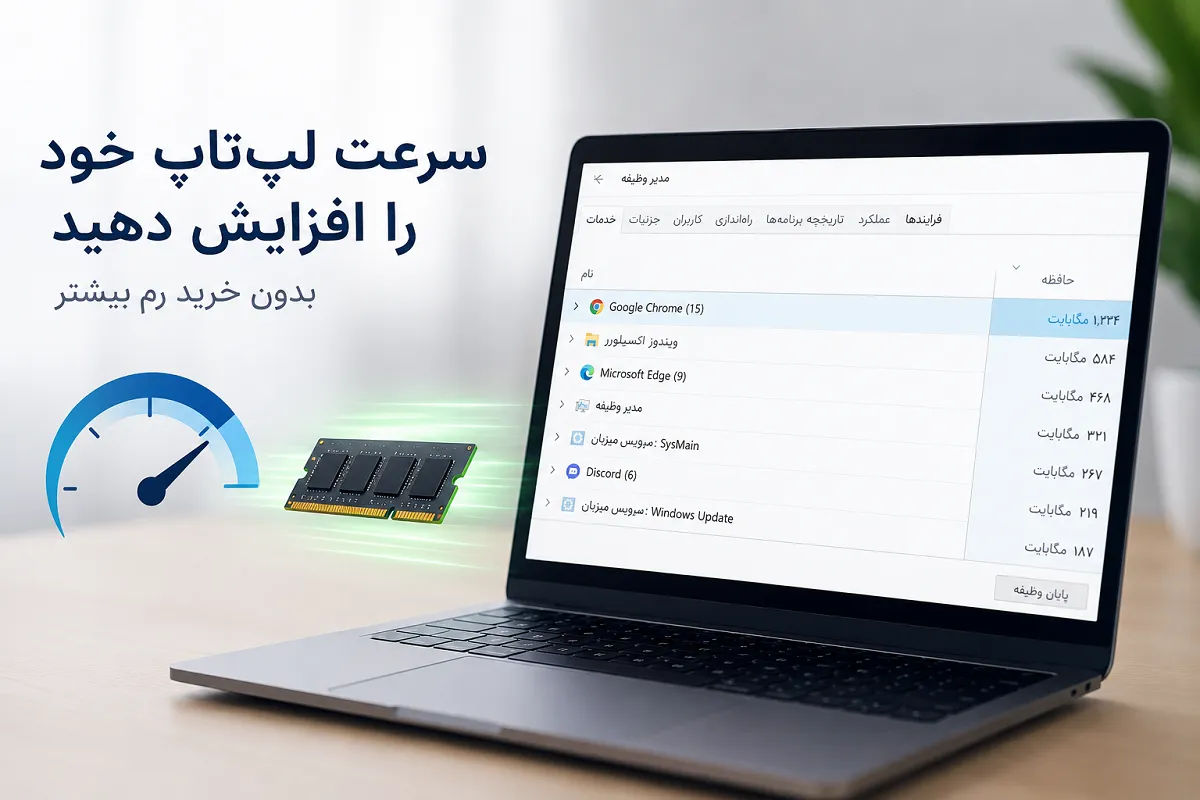
اما اگر به شما بگوییم شاید اصلاً نیازی به خرید رم بیشتری نداشته باشید چه؟ برای افزایش سرعت لپتاپ شاید فقط لازم باشد یاد بگیرید چگونه از همان رمی که در اختیار دارید بهتر استفاده و آن را مدیریت کنید. عوامل زیادی میتوانند باعث کند شدن کامپیوتر شوند، اما بهراحتی میتوانید متوجه شوید که آیا مشکل از رم است یا نه. در ویندوز کافی است ستون Memory را در بخش Processes برنامه Task Manager بررسی کنید. در مک نیز میتوانید همین کار را از طریق بخش Memory در Activity Monitor انجام دهید. پس از آن، تنها کافی است چند اقدام ساده انجام دهید تا میزان استفاده از رم کاهش پیدا کند و سرعت لپتاپ افزایش یابد. همچنین باید مراقب نشانههایی باشید که ممکن است نشان دهند رم شما در حال خراب شدن است.
راهاندازی مجدد؛ یک روش سریع و ساده برای آزاد کردن رم
رم نوعی حافظه موقت است و به همین دلیل معمولاً از آن بهعنوان حافظه کوتاهمدت کامپیوتر یاد میشود. کامپیوتر از رم برای ذخیره موقت دستورها، دادهها و برنامههایی استفاده میکند که باید با سرعت زیادی به آنها دسترسی داشته باشد. برای مثال، وقتی یک جمله را تایپ میکنید و سپس به یک تب مرورگر میروید تا یک منبع را پیدا کنید، دلیل این جابهجایی سریع این است که کامپیوتر برنامهها و دادههای مورد نیاز را در حافظه نگه داشته است. وقتی رم پر میشود، سیستم شروع به استفاده از حافظه ذخیرهسازی کامپیوتر میکند که سرعت بسیار کمتری دارد و به همین دلیل عملکرد سیستم بهتدریج کند میشود.
متأسفانه دکمهای وجود ندارد که با فشردن آن بتوانید رم را کاملاً پاک کنید و همهچیز را از نو شروع کنید. از طرفی ممکن است وقت یا حوصله کافی برای مدیریت تکتک برنامههای باز را هم نداشته باشید. اما یک کار وجود دارد که همه این موارد را یکجا انجام میدهد: راهاندازی مجدد کامپیوتر. رم یک حافظه فرّار است؛ یعنی به محض اینکه برق کامپیوتر قطع شود، تمام اطلاعات ذخیرهشده در آن از بین میرود و حافظه عملاً از نو تنظیم میشود. پس از روشن شدن دوباره کامپیوتر، سیستم باید سریعتر کار کند، بهخصوص اگر سایر اقداماتی را که در ادامه به آنها اشاره خواهیم کرد نیز انجام داده باشید.
همچنین اگر متوجه شدید فرایندی مانند Windows Explorer مقدار غیرعادی زیادی از رم را مصرف میکند، احتمالاً با مشکلی به نام نشت حافظه (Memory Leak) مواجه هستید. این اتفاق زمانی رخ میدهد که یک برنامه یا فرایند پس از پایان استفاده از رم، آن را آزاد نمیکند و در نتیجه میزان مصرف حافظه بالا میرود. راهاندازی مجدد کامپیوتر میتواند این مشکل را برطرف کند، اما اگر نمیخواهید منتظر بمانید تا سیستم دوباره بهطور کامل راهاندازی شود، میتوانید تنها همان فرایند را از طریق Task Manager مجدداً راهاندازی کنید.
مراقب تبهای مرورگر و برنامههای باز هم باشید
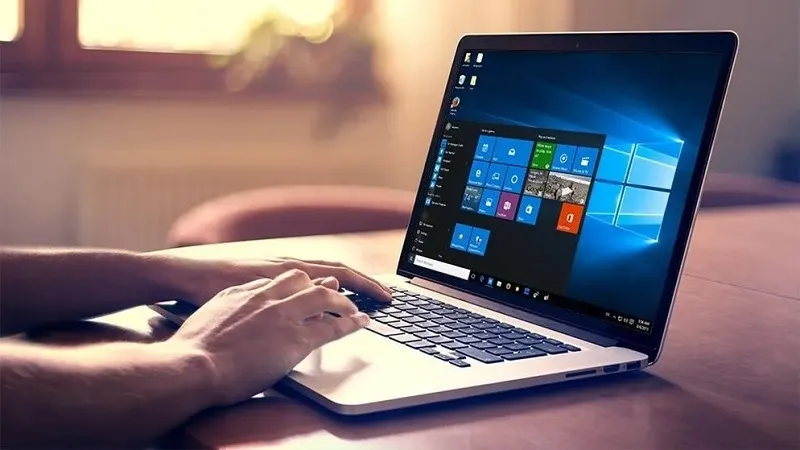
تبهای مرورگر یکی از بزرگترین عوامل مصرف رم هستند، زیرا هر تب یک فرایند جداگانه محسوب میشود و حافظه مخصوص به خودش را مصرف میکند. برخی تبها ممکن است کمتر از ۱۰۰ مگابایت حافظه مصرف کنند، اما بعضی دیگر بیش از ۳۰۰ مگابایت یا حتی ۱ گیگابایت رم اشغال میکنند و خیلی سریع میتوانند حافظه سیستم را تحت فشار قرار دهند. بنابراین اگر متوجه شدید کند شدن کامپیوترتان به مرورگر مربوط است، بستن تبهایی که دیگر از آنها استفاده نمیکنید میتواند به افزایش سرعت سیستم کمک کند. ابتدا تبهایی را ببندید که بیشترین میزان حافظه را مصرف میکنند. میزان مصرف هر تب را میتوانید از طریق Task Manager خود مرورگر بررسی کنید. در Chrome و Edge، برای باز کردن آن کافی است روی سه نقطه در گوشه بالا سمت راست کلیک کنید و به مسیر More Tools > Task Manager بروید.
گاهی اوقات نیز ممکن است تعداد زیادی برنامه را همزمان باز گذاشته باشید. بعضی از آنها را باز کردهاید اما فراموش کردهاید ببندید و حالا بدون اینکه از آنها استفاده کنید، بخشی از حافظه رم را اشغال کردهاند؛ حافظهای که میتوانستید برای کار دیگری استفاده کنید. بنابراین برنامههایی را که به آنها نیاز ندارید ببندید و فقط برنامههایی را باز نگه دارید که در حال استفاده از آنها هستید.
اگر متوجه شدید کامپیوتر هنگام روشن شدن و ورود به سیستم، زمان بیشتری برای آماده شدن نیاز دارد، ممکن است دلیل آن برنامههای Startup باشند؛ برنامههایی که بلافاصله پس از ورود شما به سیستم بهطور خودکار اجرا میشوند. این برنامهها میتوانند از همان ابتدای کار بخش قابلتوجهی از رم را مصرف کنند و باعث شوند سیستم از همان ابتدا با کمبود حافظه مواجه شود.
در ویندوز میتوانید این برنامهها را از بخش Startup در Task Manager غیرفعال کنید. در کامپیوترهای مک نیز کافی است به مسیر System Settings > General > Login Items & Extensions بروید و برنامههای غیرضروری را از فهرست Open at Login حذف کنید.