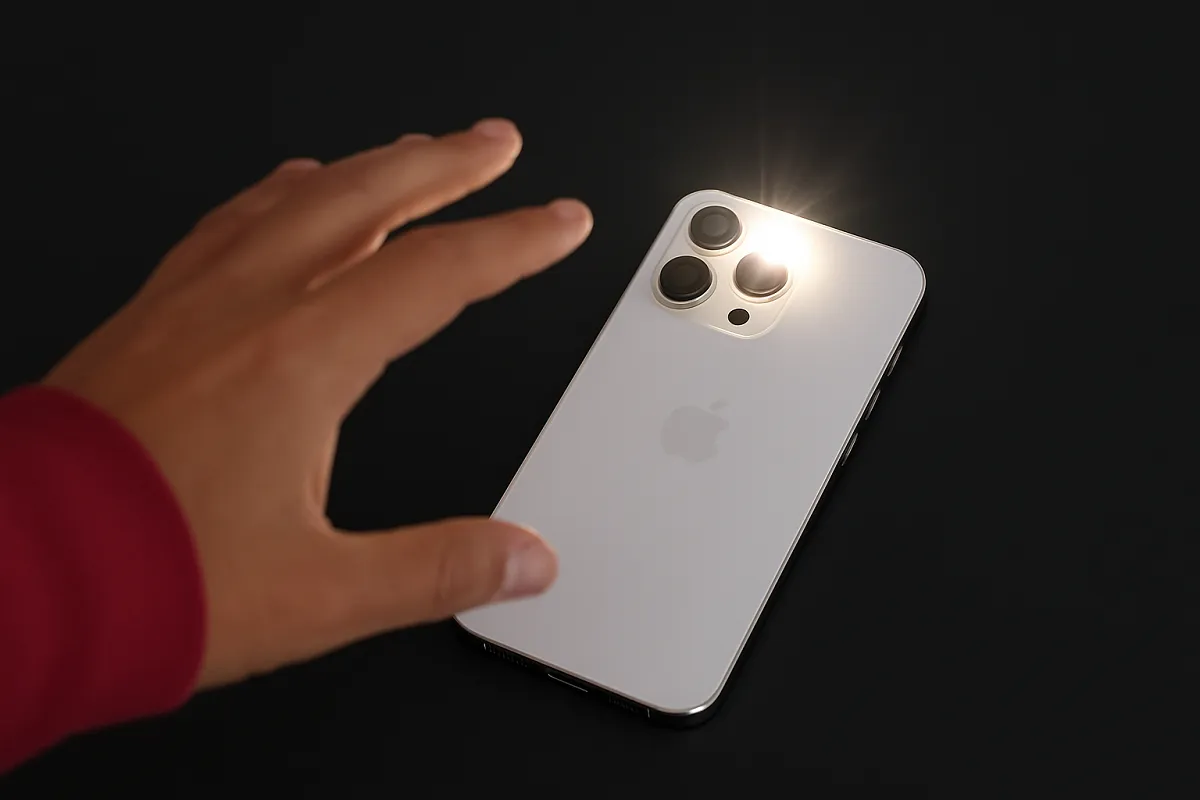
گوشیهای هوشمند در طول سالها جای چندین وسیلهی الکترونیکی روزمره را گرفتهاند؛ وسایلی مثل رادیو، دوربینهای دیجیتال جداگانه و ماشینحساب. حتی میتوانید با استفاده از اپلیکیشن ازپیشنصبشدهی Measure، آیفون خود را بهعنوان تراز هم به کار ببرید. با وجود تمام کارهای پیشرفته و پیچیدهای که گوشیهای هوشمند امروزی قادر به انجام آن هستند، شاید سادهترین قابلیت سختافزاری آنها باشد که ما بیش از همه در زندگی روزمره از آن استفاده میکنیم: چراغقوه.
حتی با اضافه شدن قابلیتهایی مثل عکاسی در حالت شب در آیفون که تا حدی نقش فلش داخلی را کمرنگ کردهاند، چراغقوه هنوز هم ابزاری بسیار کاربردی است؛ مثلاً وقتی در یک راهروی تاریک راه میروید یا دنبال ایرپادهایتان زیر تخت میگردید. معمولاً سریعترین راه برای روشن کردن چراغقوه آیفون، لمس و نگهداشتن آیکن آن روی صفحه قفل است. در مدلهای جدیدتر، حتی میتوانید دکمه Action را طوری تنظیم کنید که با فشردن آن چراغقوه روشن و خاموش شود.
اما اگر دستهایتان پر یا کثیف باشد و همچنان بخواهید چراغقوه آیفون را روشن کنید، میتوانید این کار را کاملاً بدون استفاده از دست و با یکی از قابلیتهای قدیمی iOS انجام دهید که شاید فراموشش کرده باشید: سیری.
کافی است بگویید:
Hey Siri, turn on the flashlight
و آیفون دستور را اجرا میکند. خاموش کردنش هم به همان سادگی است:
Siri, turn off the flashlight
همچنین میتوانید از واژههای مشابه مثل «torch» یا «flash» هم استفاده کنید. طرفداران هری پاتر حتی کار راحتتری دارند و میتوانند با گفتن وردهای «Lumos» یا «Nox» چراغ را روشن و خاموش کنند.
نمیتوانید سیری را روی آیفون فعال کنید؟
با توجه به تأخیرهای متعدد در قابلیتهای Apple Intelligence، سیری در چند سال اخیر بازخورد چندان مثبتی در رسانهها نداشته است. در بعضی موارد حتی به نظر میرسد نسبت به گذشته ضعیفتر شده و انجام کارهای ساده را به ChatGPT واگذار میکند. با این حال، برای کنترل خود دستگاه و وسایل خانهی هوشمند، سیری هنوز هم سریعترین و راحتترین راه برای انجام کارها بدون استفاده از دست است. اگر در فعالسازی سیری با صدا مشکل دارید، بهتر است تنظیمات آن را بررسی کنید.
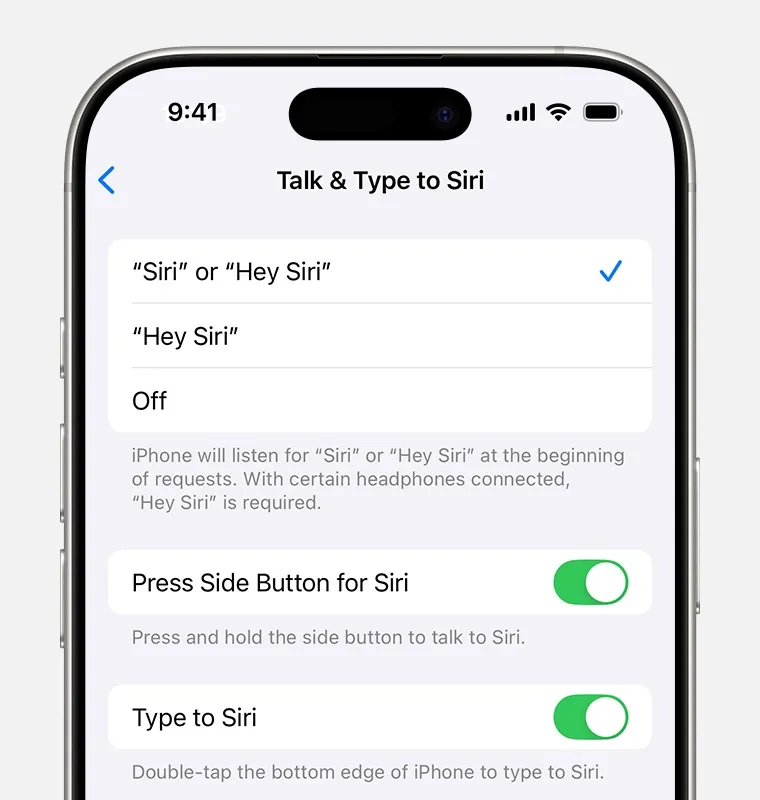
در آیفون، به مسیر Settings > Siri بروید. در مدلهای جدیدتر که از Apple Intelligence پشتیبانی میکنند، این بخش با عنوان Apple Intelligence & Siri نمایش داده میشود. در این منو، روی گزینهی Talk to Siri یا Talk & Type to Siri بزنید و مطمئن شوید یکی از دو گزینهی اول انتخاب شده باشد. این تنظیم به شما اجازه میدهد با گفتن کلمات «Siri» یا «Hey Siri» دستیار صوتی را فراخوانی کنید.
سپس برگردید و بررسی کنید که گزینهی Allow Siri When Locked هم فعال باشد. اگر این گزینه خاموش باشد، نمیتوانید وقتی گوشی روی صفحه قفل است، با صدا آن را کنترل کنید.
حالا دوباره سعی کنید با گفتن کلمهی فعالساز، سیری را اجرا کنید. اگر دستگاه همچنان واکنشی نشان نداد، دوباره به بخش Talk & Type to Siri بروید، گزینهی Off را انتخاب کنید و سپس دوباره Hey Siri را فعال کنید. این کار باعث میشود فرایند راهاندازی سیری دوباره اجرا شود و شما بتوانید آن را طوری تنظیم کنید که بهتر به صدای شما پاسخ دهد.