رمزگذاری یک فایل PDF حساس، روش مؤثری برای محافظت از محتوای آن در برابر افراد کنجکاو است. اما وقتی بخواهید این فایل را با دیگران به اشتراک بگذارید، بهخصوص زمانی که دیگر نیازی به حفاظت ندارد، ممکن است وارد دردسر شوید. در چنین شرایطی، حذف دائمی رمز عبور باعث میشود بهجای فرستادن رمز به همه، بتوانید فایل را راحتتر ارسال کنید.
البته روشهای حذف پسورد بسته به نوع محافظت فایل متفاوت است و مهمترین نکته این است که باید رمز فعلی را داشته باشید. این آموزش درباره شکستن رمز فایلهایی که دسترسی قانونی به آنها ندارید نیست.
انواع محافظت در PDF
معمولاً فایلهای PDF با دو نوع رمز محافظت میشوند:
- رمز بازکردن سند (Document Open Password)
با وارد کردن این رمز، کاربر میتواند فایل را باز، ویرایش و چاپ کند. حذف این نوع رمز سادهتر است و اکثر مرورگرها یا نرمافزارهای نمایش PDF میتوانند آن را بردارند. - رمز دسترسی یا مجوز (Permissions Password)
حتی با داشتن رمز بازکردن، امکان چاپ، ویرایش یا کپی محتوا وجود ندارد، مگر اینکه رمز مجوز را هم داشته باشید. حذف این نوع رمز سختتر است و معمولاً به نرمافزارهای تخصصی مانند Adobe Acrobat Pro یا ابزار Preview در مک نیاز دارد. البته ابزارهای رایگان و متنباز مثل Stirling PDF هم میتوانند کمک کنند.
حذف رمز با Adobe Acrobat Pro
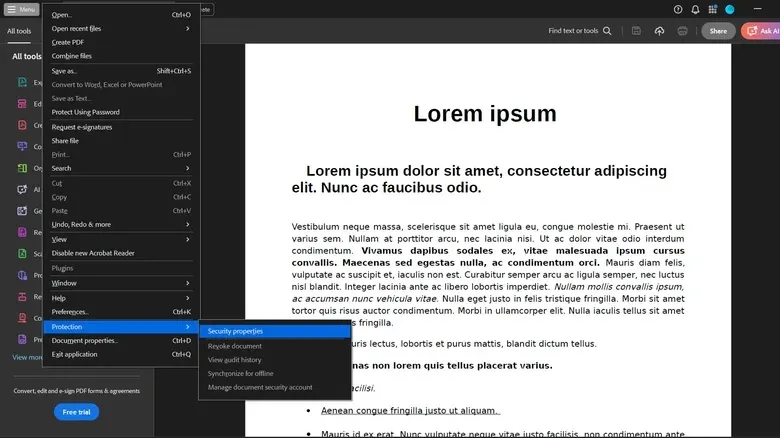
Adobe Acrobat یکی از قدرتمندترین نرمافزارهای کار با PDF است که قابلیتهایی مانند ویرایش، ترکیب و امضا کردن اسناد را دارد. برای حذف رمز با این نرمافزار، باید اشتراک نسخه Pro را داشته باشید (این امکان در نسخه Standard وجود ندارد).
مراحل کار:
- فایل PDF را با Adobe Acrobat Pro باز کنید.
- از منوی بالا، گزینه Protection را پیدا کرده و Security Properties را انتخاب کنید.
- در بخش Security Method، گزینه No Security را از منوی کشویی انتخاب کنید.
- تنظیمات را با کلیک روی OK ذخیره کنید.
- ممکن است دوباره از شما رمز فعلی فایل خواسته شود.
هزینه اشتراک Adobe Acrobat Pro ماهانه 19.99 دلار است.
حذف رمز با ابزار Preview در مک (رایگان)
کاربران مک میتوانند بدون پرداخت هزینه از ابزار Preview برای حذف پسورد استفاده کنند. این ابزار علاوه بر حذف رمز، قابلیتهایی مثل تبدیل، امضا و ویرایش PDF را هم دارد.
مراحل کار:
- فایل رمزدار را با Preview باز کنید.
- از منوی بالا، گزینه File و سپس Export را انتخاب کنید.
- در بخش Permissions، همه مجوزها را فعال کنید.
- با وارد کردن رمز، تغییرات را تأیید و فایل را ذخیره کنید.
- حالا فایل جدید بدون رمز باز میشود.
حذف رمز از PDF با مرورگرها
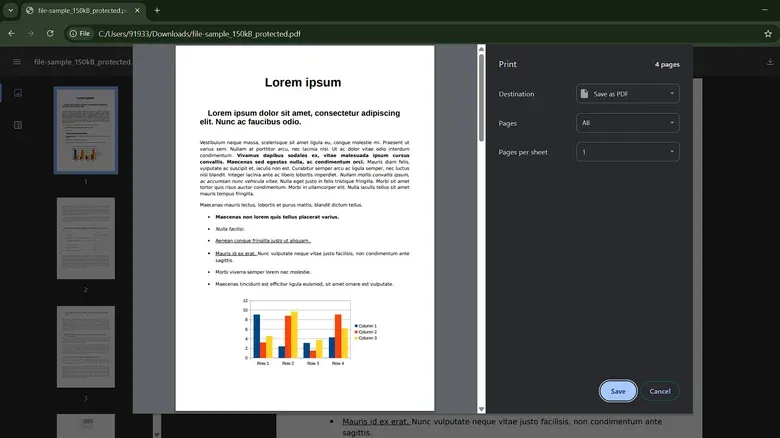
اگر فایل فقط رمز بازکردن سند دارد، حتی به ابزار تخصصی هم نیاز نیست. بیشتر مرورگرها مثل گوگل کروم این کار را انجام میدهند.
مراحل کار:
- فایل PDF را در مرورگر (مثل Google Chrome) باز کنید.
- روی آیکون چاپ کلیک کنید یا Ctrl/Command + P را فشار دهید.
- گزینه Save as PDF را انتخاب و روی Save بزنید.
- محل ذخیره فایل را انتخاب و تأیید کنید.
- فایل جدید باید بدون نیاز به رمز باز شود.
اگر بعد از این کار هنوز خطای دسترسی گرفتید، ممکن است فایل با رمز مجوز متفاوت محافظت شده باشد.
ابزارهای آنلاین برای حذف رمز
سایتهایی مانند Smallpdf یا iLovePDF هم این امکان را میدهند، اما معمولاً محدودیت دانلود دارند و پس از چند بار استفاده نیاز به اشتراک پیدا میکنید. همچنین، چون باید فایل را روی سرورشان آپلود کنید، استفاده از این روش برای اسناد حساس توصیه نمیشود.
جمعبندی
اگر با یک PDF رمزدار سر و کار دارید و رمز آن را میدانید، سادهترین راه حذف پسورد در مرورگر یا نرمافزار نمایش PDF است. اما برای فایلهایی با سطح امنیت بالاتر، Adobe Acrobat Pro یا Preview در مک بهترین و امنترین گزینهها هستند.



سایت بسیار خوبی دارید
ممنونم برای راهنمایی دقیق و خوبتون